はじめに
RとRStudioを入れる
どちらも無料です。入れたら、四つに区切られた画面の見方をおさえましょう。
ではさっそく、必要な二つの道具をゲットしていきましょう。いずれも無料、オンラインでとれます。
Rは、計算をする本体。RStudioは、そのRを使いやすくするための作業台です。車にたとえるなら、Rがエンジン、RStudioが運転席といえばいいでしょうか。
入れる順番は「R → RStudio」です。RStudioだけ入れても、エンジンがないので動きません。そして実際に使うときに開くのは、RStudioのほうだけ。RStudioを開けば、裏でRが自動的に呼び出されます。
Rを入れる
- まず、Rの公式サイト(CRAN=シーラン)にアクセスします。
- 自分のコンピューターのOS(WindowsやMacなど)に合ったインストーラーをダウンロードします。
- ダウンロードしたファイルをダブルクリックして、画面の指示に従ってインストールを進めます(ほとんどの場合、特別な設定は必要ありません)。
RStudioを入れる
- RStudioのダウンロードページにアクセスし、無料の「RStudio Desktop」版をダウンロードします。
- ダウンロードしたファイルをダブルクリックして、画面の指示に従ってインストールを進めます。
- インストールが完了すると、RStudioが起動します。すでにインストールされているRを自動的に認識してくれます。
これで準備は完了です。
RStudioの画面
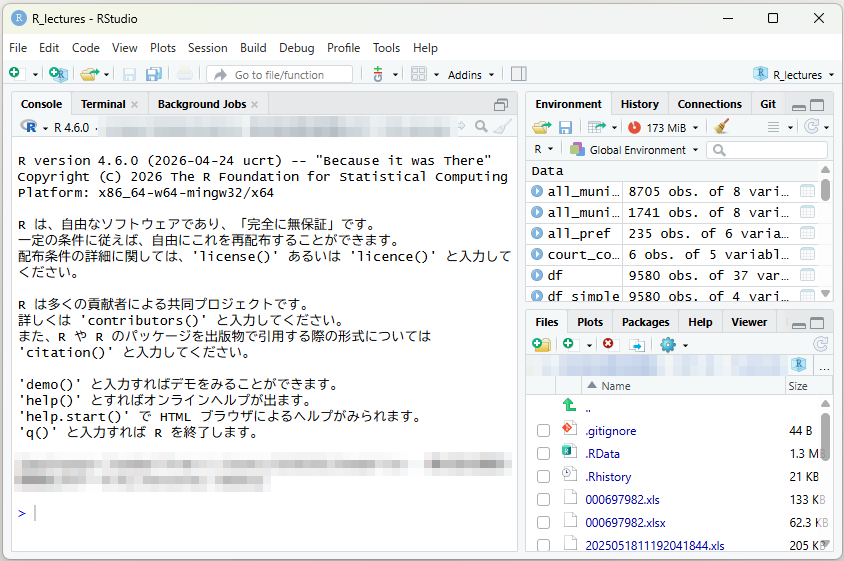
インストールできたRStudioを開いてみましょう。最初の画面は3区画に分かれています。
左側——Console(コンソール)
コンピューターに実行させたい命令を「コード」と呼ばれる文章にして、ここに打ち込みます。画面に > という記号が出ているときは、命令を聞く準備がととのっていますよ、さあどうぞ命令してください、という合図です。
一方で + の記号が出ているときは、前に入力した命令が最後まで終わっていませんよ、という意味。コンピューターが「からの~~~?」と聞いてきている状態で、かっこを閉じるのを忘れるとこうなります。Escキーを押せば > の状態に戻すことができます。
右上——EnvironmentとHistory
「Environment(環境)」タブでは、いまRStudioで扱っているデータなどにどんなものがあるのかを確認できます。最初はまだ何のデータも読み込んでいないので、空っぽになっています。
「History(履歴)」タブには、コンソールですでに実行された命令が記録されています。
右下——Files、Plots、Packages
「Files」では、作業中のフォルダの構造やファイルが確認できます。「Plots」ではデータから作成したグラフや表などが、「Packages」では、インストール済みで利用可能なパッケージの一覧が見られます(パッケージとは何かというのは次の章で説明しますので、ひとまず忘れてください)。
もう一つ必要な区画——コードを書き残す場所
作業にはもう一つの区画が必要になります。データ処理や分析の手順を一連のコードとして書き残し、保存するための場所です。R MarkdownやR Scriptなどのファイル形式で保存できますが、ここではR Markdownでのやり方を書いていきます。
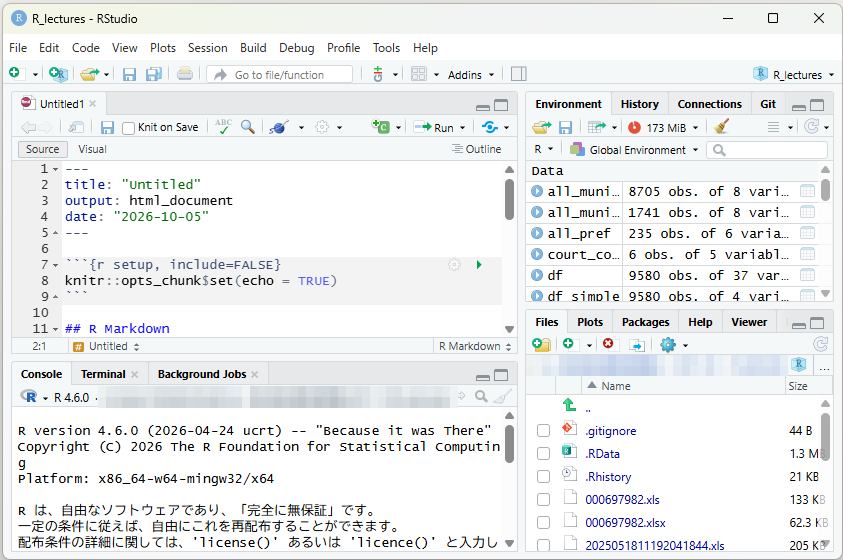
左上にある「File」をクリックし、さらに「New File」→「R Markdown」と進んでいくと、ファイル名の最後の部分(拡張子)が .Rmd となっているR Markdownの新しいファイルを開くことができます。
データ分析の過程は試行錯誤の連続。コンソールの区画を使っていろいろなコードを実行して、結果がどうなるかをみていきます。試したらうまくいって、後に残しておきたくなったコードをR Markdownのほうに書いておくわけです。
また、R Markdownはコンピューターに実行させる命令を書いておくコードの部分と、人間のための(コンピューターには読ませない)メモを書いておくMarkdown部分に分かれています。保存したうえで、HTMLやPDFなどの形式で出力することもできます。
その他、覚えておくと楽になるキー操作
最初のうちはマウスでちまちま実行してもいいのですが、この三つだけは早めに覚えると作業がラクになります。
| キー | 何が起きるか |
|---|---|
| Ctrl+Enter | カーソルがある行(または選択した範囲)のコードを実行する |
| Ctrl+Shift+M | パイプ演算子 %>% が出てくる(これが何をするものかはまた後ほど) |
| Ctrl+Shift+Enter | いま書いているチャンクを丸ごと実行する |
MacではCtrlをCmdに読み替えてください。
それからもう一つ。この講座では、コードを書いている部分はコピペができないようにしています。コードをよく見て、自分で手を動かして同じものを書くという訓練が、Rの各種コマンドや文法を覚えるうえでとても役に立つと思うからです。
Rに限らずプログラミング言語は、ちょっとした文法ミスでエラーが頻発します。それはたとえば変な場所に意図しない記号が紛れ込んでいたりとか、半角にすべきところを全角にしてたりとか、非常にささいなものです。何でエラーが出るんじゃぁといらいらすることは多々ありますが、そういうのを繰り返すうちにはまりやすいパターンもわかり、また文法やコマンドがだんだんと身についてくるわけです。
寺子屋みたいな古い学習法のようにも思えますが、とにかくまずは手を動かす。我慢しておつきあいください。
次の章では、作業場所をひとまとめにする「プロジェクト」をつくり、道具箱にあたる「パッケージ」を入れます。